МАКС
Звонки в МАКС в 2026: запись звонка и демонстрация экрана
Звонки в МАКС в 2026 году бесплатны, а групповые видеозвонки идут без лимита участников и без ограничения по длительности. Позвонить можно из раздела «Звонки» или прямо из чата; групповой звонок создаётся по ссылке, которую можно отправить на любой номер. Запись звонка включает любой участник, и готовый файл приходит в «Избранное» (вкладка «Профиль») тому, кто записывал. Демонстрация экрана работает на Android, iPhone, Windows, macOS и в браузере. Ниже — пошаговая инструкция по каждой функции: как позвонить, записать звонок и где найти запись, включить демонстрацию экрана со звуком — с разбором по платформам и решением частых проблем.
Содержание:
- Как позвонить в МАКС: обычный и видеозвонок
- Звонок по ссылке в МАКС и как создать групповой звонок
- Как записать звонок в МАКС и где найти запись
- Демонстрация экрана в МАКС: как включить и показать со звуком
- Бесплатные ли звонки в МАКС и какие лимиты
- Функции для ведущего и эффекты в звонке
- На каких устройствах работают звонки МАКС
- Не работает микрофон, звонок или демонстрация экрана
Как позвонить в МАКС: обычный и видеозвонок
Чтобы позвонить, откройте раздел «Звонки» внизу экрана, нажмите «Позвонить контакту» и выберите человека: иконка трубки запускает аудиозвонок, иконка видеокамеры — видеозвонок. Звонок работает одинаково на телефоне и компьютере.
Три способа начать разговор один на один:
- Через раздел «Звонки». Откройте вкладку «Звонки» (значок трубки внизу) → «Позвонить контакту» → выберите пользователя → нажмите иконку трубки (аудио) или видеокамеры (видео).
- Через «Контакты». Откройте «Контакты», найдите человека, нажмите и удерживайте его имя — в меню выберите «Позвонить» или «Видеозвонок».
- Прямо из чата. В открытом чате нажмите кнопку звонка в верхней части окна рядом с именем собеседника.
Перед первым звонком приложение попросит доступ к камере и микрофону — без этого разрешения звонок не пойдёт. Учтите ещё один момент: вы не сможете дозвониться пользователю, который ограничил входящие звонки в настройках приватности (об этом — в разделе про частые проблемы).
Звонок по ссылке в МАКС и как создать групповой звонок
Групповой звонок создаётся по ссылке: раздел «Звонки» → «Создать звонок» → МАКС сгенерирует уникальную ссылку, которую вы отправляете участникам, после чего нажимаете «Начать звонок». Количество участников и длительность не ограничены.
Есть два рабочих способа собрать людей в групповой звонок.
Способ 1 — по ссылке (для любого круга людей):
- Откройте раздел «Звонки» → нажмите «Создать звонок».
- Приложение сразу создаст уникальную ссылку на встречу.
- Скопируйте ссылку и отправьте её участникам — через любой мессенджер, прямо внутри МАКС или на любой номер телефона (он не обязан быть у вас в контактах).
- Нажмите «Начать звонок» и дождитесь, пока участники подключатся.
- Со стороны приглашённого: перейти по ссылке и нажать «Подключиться к звонку».
Способ 2 — из группового чата (для команды, которая уже в чате): откройте групповой чат и нажмите значок телефонной трубки вверху — звонок запустится для участников чата. Этот способ появился в обновлении МАКС от 13 октября 2025 года.
Важный нюанс: чтобы войти в звонок по ссылке, у человека должен быть авторизованный аккаунт МАКС. Гостевого входа без регистрации, как в Zoom или Я.Телемост, в МАКС нет — это первое, что стоит проверить, если приглашённый «не может зайти». Если вам нужны видеозвонки именно под бизнес-задачи — с подключением CRM, сравнением с Zoom и Я.Телемостом — это разобрано в отдельном гайде «Видеозвонки в МАКС для бизнеса».

Как записать звонок в МАКС и где найти запись
Запись включает любой участник звонка кнопкой «Запись звонка» в меню вызова; после окончания готовый файл приходит в «Избранное» (вкладка «Профиль») тому, кто записывал. Одновременно вести запись может только один человек, и в момент старта уведомление видят все собеседники.
Пошагово:
- Во время группового звонка нажмите кнопку меню звонка (значок «Ещё» / три точки) и выберите «Запись звонка».
- Запись начнётся: у всех участников появится уведомление и мигающий индикатор записи. Записывать одновременно может только один человек.
- Чтобы остановить запись, нажмите на мигающий индикатор и выберите «Остановить запись» (либо запись остановится сама, когда звонок завершится).
- Подождите несколько минут — запись обрабатывается на сервере.
- Готовый видеофайл придёт в «Избранное» — это личный чат с самим собой. Открыть его: вкладка «Профиль» → «Избранное».
- В «Избранном» файлу можно задать название и скачать его на устройство.
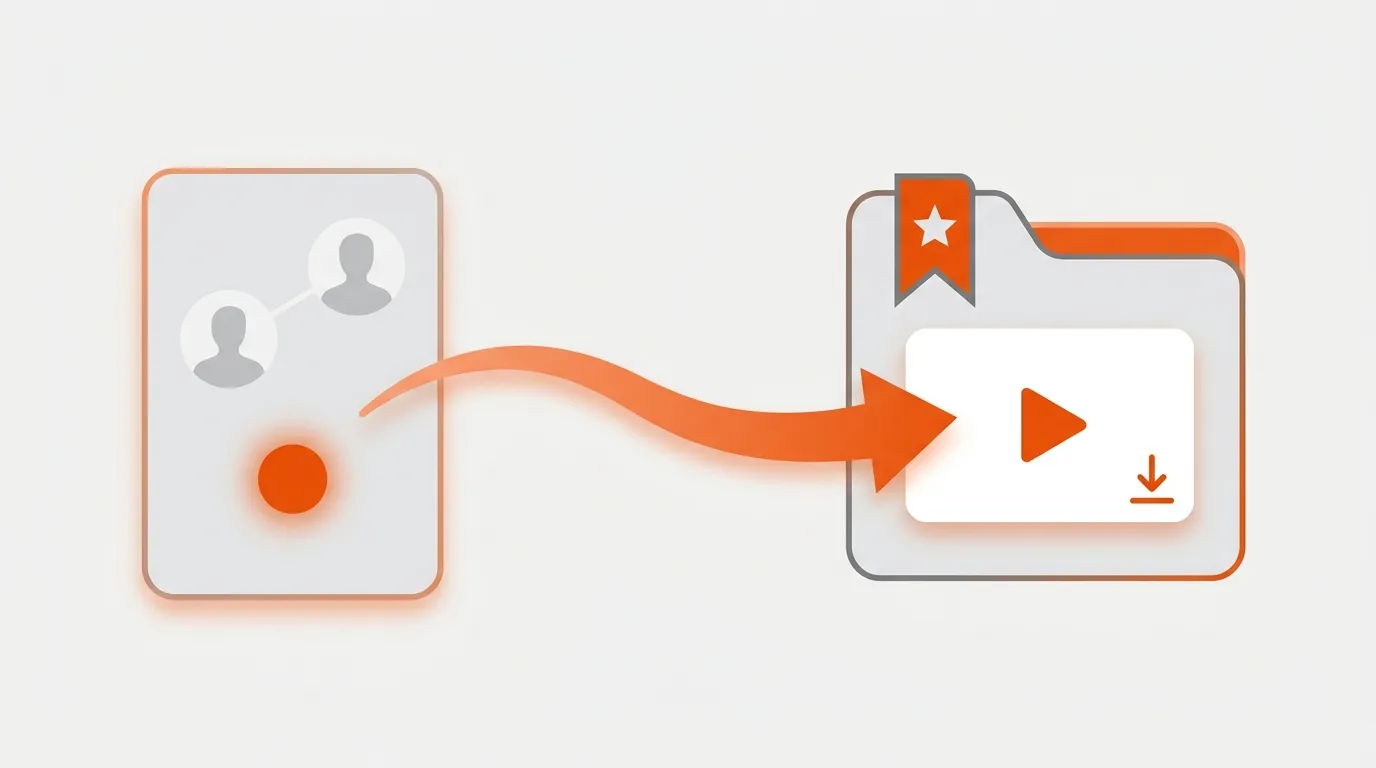
Где именно искать запись. Это вопрос, на котором спотыкается большинство: запись попадает в «Избранное» не всем участникам, а только тому, кто нажал «Запись звонка». Если записывали не вы — попросите файл у того, кто вёл запись. «Избранное» находится во вкладке «Профиль».
Кто управляет записью. Создатель или администратор звонка может запретить запись для всех участников (переключатель «Записывать звонок» в настройках звонка) и даже остановить запись, которую ведёт другой участник. А вот удалить можно только свой файл: «Избранное» → нажать на запись → «Удалить» → подтвердить.
Про согласие. Поскольку в момент старта записи уведомление получают все собеседники, скрыто записать звонок в МАКС нельзя — это снимает часть юридических вопросов о согласии на запись.
Демонстрация экрана в МАКС: как включить и показать со звуком
Демонстрация экрана включается во время звонка: кнопка «Ещё» в правом верхнем углу → «Показать экран» → выбрать «Отдельное приложение» или «Весь экран» → «Начать». Работает на Android, iPhone, Windows, macOS и в браузере; разрешение собеседника не требуется. Владельцам айфонов с июня 2026 года мессенджер ставится не из App Store, а веб-приложением на экран «Домой» — уведомления о входящих звонках при этом сохраняются.
На компьютере (Windows, macOS, браузер web.max.ru):
- В звонке нажмите кнопку «Ещё» (три точки) в правом верхнем углу.
- Выберите «Показать экран».
- Выберите, что транслировать: «Отдельное приложение» (только одно окно — например, презентацию) или «Весь экран».
- Если показываете видео или презентацию со звуком — включите переключатель «Транслировать звук» внизу экрана.
- Нажмите «Начать». Чтобы завершить — нажмите кнопку остановки демонстрации в панели управления.
На телефоне (Android, iPhone): шаги те же — «Ещё» → «Показать экран», но дополнительно нужно подтвердить системный запрос операционной системы на захват экрана. На мобильном транслируется весь экран целиком.
Подпись переключателя звука в 2026 году — именно «Транслировать звук» (раньше встречалась формулировка «Делиться звуком»). Если участники видят картинку, но не слышат звук вашего видео, проверьте в первую очередь этот переключатель.
Бесплатные ли звонки в МАКС и какие лимиты
Звонки в МАКС бесплатны — отдельной платы за аудио- и видеозвонки нет, расходуется только интернет-трафик. У групповых видеозвонков нет лимита ни по количеству участников, ни по длительности.
Это подтверждает пресс-релиз VK от 9 июля 2025 года: «длительность видеоконференции и количество участников в ней не ограничены». РБК Life повторно зафиксировал это в октябре 2025 года.
Отдельно стоит развеять миф: по обзорам-агрегаторам иногда ходят цифры «до 20 участников» или «до 200» — это неверно. Первичные источники (официальная справка МАКС, пресс-релиз VK, РБК) единогласно говорят об отсутствии лимита. Не путайте только одно: ограничение в 1 000 участников относится к групповому чату, а не к звонку.
Косвенное подтверждение того, что инфраструктура тянет большие конференции, — масштаб сервиса: по данным VK на март 2026 года, у МАКС более 77 млн ежедневных пользователей и около 30 млн звонков в день, средняя длительность группового звонка — 58 минут.
Функции для ведущего и эффекты в звонке
В групповом звонке есть набор инструментов ведущего: зал ожидания, «Поднять руку», чат встречи, управление правами участников. Из эффектов доступны виртуальные фоны, размытие, маски и нейроаватары Vmoji, а также умное шумоподавление.
Инструменты ведущего (появились в обновлении от 13 октября 2025 года):
- Зал ожидания — участники подключаются к звонку только после вашего разрешения. Удобно для встреч с открытой ссылкой.
- «Поднять руку» — участник привлекает внимание, не перебивая говорящего.
- Чат встречи — переписка параллельно звонку: можно скинуть ссылку или файл.
- Управление участниками — создатель и администратор могут выключать собеседникам микрофон, камеру и демонстрацию экрана, удалять участников, закреплять говорящего и передавать права администратора.
Эффекты и качество связи:
- Виртуальные фоны, размытие фона, маски и Vmoji. Виртуальные аватары Vmoji и маски доступны только в мобильном приложении. На старте летом 2025 года их обещали как будущую функцию — к 2026 году они уже работают.
- Умное шумоподавление — гасит фоновый шум, при желании отключается.
- NoLACE — технология, при которой нейросеть восстанавливает фразы из фрагментов при слабом сигнале, поэтому связь не обрывается на плохой сети.
Чего в звонках МАКС пока нет — это планировщика встреч и вебинарного режима «спикеры/зрители». Звонок стартует «здесь и сейчас» по ссылке или из чата, запланировать конференцию на конкретную дату нельзя. Если нужен полноценный вебинар с регистрацией и воронкой — для этого подходят отдельные продукты, а сам МАКС остаётся инструментом живых созвонов. Собрать же рабочую связку под бизнес — звонки, бизнес-канал, бот для заявок и CRM в МАКС — можно под ключ в Т.ТРАФ; общая картина по бизнес-задачам — в пилларе «МАКС для бизнеса».
На каких устройствах работают звонки МАКС
Звонки МАКС работают на Android, iPhone, Windows, macOS и в браузере через web.max.ru. Запись звонка и демонстрация экрана доступны на всех этих платформах, включая веб-версию.
| Функция | Android | iPhone | Windows / macOS | Браузер (web.max.ru) |
|---|---|---|---|---|
| Аудио- и видеозвонки | Да | Да | Да | Да |
| Групповой звонок по ссылке | Да | Да | Да | Да |
| Запись звонка | Да | Да | Да | Да |
| Демонстрация экрана | Да | Да | Да | Да |
| Маски и Vmoji | Да | Да | Нет | Нет |
Важно для владельцев iPhone (на июнь 2026 года): приложение МАКС пропало из App Store, и его временно нельзя установить заново. Пока вопрос решается, на iPhone можно звонить через веб-версию — откройте web.max.ru в браузере Safari и войдите в аккаунт. На Android, Windows и macOS приложение работает в штатном режиме.
Не работает микрофон, звонок или демонстрация экрана
Большинство проблем со звонками в МАКС решаются проверкой системных разрешений на камеру, микрофон и запись экрана, а также включением переключателя «Транслировать звук» при демонстрации. Ниже — частые ситуации и решения.
Не слышно собеседника или не слышат вас. Проверьте, что в настройках операционной системы у МАКС есть доступ к микрофону. На телефоне отключите режим «Не беспокоить» и проверьте, не приглушён ли звук. На компьютере убедитесь, что выбрано правильное устройство ввода/вывода.
Не работает демонстрация экрана. На macOS дайте МАКС разрешение в «Системные настройки» → «Конфиденциальность и безопасность» → «Запись экрана», затем перезапустите приложение. На iPhone разрешите запись экрана в системном запросе, который появляется при старте демонстрации. На компьютере при показе выберите конкретный источник — «Весь экран» или «Отдельное приложение».
Видно картинку, но нет звука при демонстрации. Включите переключатель «Транслировать звук» внизу экрана — без него транслируется только изображение. Учтите: на мобильном системный звук экрана может передаваться не всегда, поэтому презентации со звуком надёжнее показывать с компьютера.
Не получается дозвониться человеку. Возможно, он включил в настройках приватности приём звонков только от контактов (это часть «Безопасного режима» в разделе «Профиль» → «Безопасность»). В этом случае добавьте друг друга в контакты или используйте групповой звонок по ссылке.
Приглашённый не может войти по ссылке. Для входа нужен авторизованный аккаунт МАКС — гостевого входа без регистрации нет. Попросите собеседника установить приложение (или открыть web.max.ru) и войти в аккаунт.
Если базовые шаги не помогли, официальная рекомендация простая: очистить кэш приложения, перезагрузить устройство и обновить МАКС до последней версии.
Коротко о главном
Звонки в МАКС в 2026 году — бесплатный инструмент с групповыми видеозвонками без лимита участников и длительности. Позвонить можно из раздела «Звонки», из «Контактов» или прямо из чата; групповой звонок создаётся по ссылке (нужен аккаунт МАКС у приглашённого) или запускается из группового чата.
Запись звонка включает любой участник, ведёт одновременно только один, а готовый файл приходит в «Избранное» (вкладка «Профиль») тому, кто записывал — не всем участникам. Демонстрация экрана работает на Android, iPhone, Windows, macOS и в браузере: «Ещё» → «Показать экран» → «Отдельное приложение» или «Весь экран», а для звука — переключатель «Транслировать звук».
Из инструментов ведущего есть зал ожидания, «Поднять руку», чат и управление правами; из эффектов — виртуальные фоны, маски и Vmoji (только мобильные), шумоподавление и NoLACE для слабой сети. Планировщика встреч и вебинарного режима в МАКС нет — звонок только «здесь и сейчас». На июнь 2026 года владельцам iPhone стоит иметь в виду: приложение временно недоступно в App Store, и звонить можно через веб-версию web.max.ru.
Источники
- MAX Help — Звонки (официальная справка)
- MAX Help — Как позвонить в МАКС
- MAX Help — Как создать групповой звонок по ссылке
- MAX Help — Как включить или отключить свою запись звонка
- MAX Help — Как остановить запись звонка другого участника
- MAX Help — Как удалить запись звонка
- MAX Help — Как включить демонстрацию экрана в групповых звонках
- MAX Help — Как управлять настройками звонка
- VK — Групповые видеозвонки в МАКС (пресс-релиз, 9 июля 2025)
- VK — Обновление групповых звонков: зал ожидания, запись, поднять руку (13 октября 2025)
- РБК Life — Групповой видеозвонок в MAX: как сделать и настроить (октябрь 2025)
- РБК Life — Мессенджер MAX расширил функционал видеоконференций (октябрь 2025)
- РИА Новости — Аудитория и звонки МАКС: данные VK на март 2026
- hi-tech.mail — Обзор функций звонков и эффектов МАКС (июнь 2026)
- Sber Developers — Групповой звонок в МАКС (Jazz)